Zwiftの月額料金が値上げされ、インドアトレーニングのコストが気になっている方も多いのではないでしょうか。年間で24,000円の出費は、実走にも費用をかけたいサイクリストにとって軽くない負担です。そんな中、注目を集めているのが完全無料のバーチャルサイクリングアプリ「MyWhoosh(マイウーシュ)」です。UCIサイクリングeスポーツ世界選手権の公式プラットフォームでありながら、課金なしでトレーニングからレースまで楽しめます。この記事では、Zwiftユーザーがスムーズに乗り換えられるよう、MyWhooshの初期設定から外部サービス連携までを詳しく解説します。
MyWhooshとは
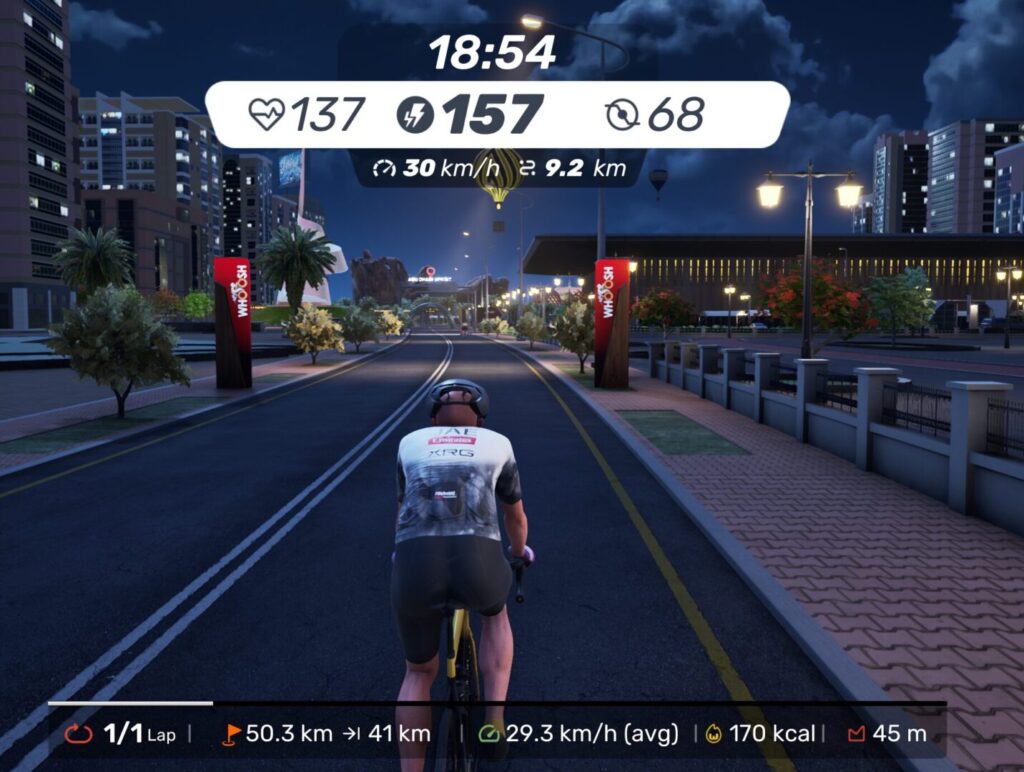
MyWhooshは、2019年にUAE(アラブ首長国連邦)で設立されたバーチャルサイクリングプラットフォームです。タデイ・ポガチャルが所属するUAE Team Emiratesとも提携しており、2024年から2026年までのUCIサイクリングeスポーツ世界選手権の公式パートナーとして選ばれています。
MyWhooshは12のバーチャルワールドに87以上のルートを備え、730以上のワークアウトを提供しています。これらのワークアウトはUAE Team Emiratesのワールドツアーコーチが監修しており、初心者から上級者まで幅広いレベルに対応しています。最大の特徴は完全無料である点で、広告サポート型のビジネスモデルにより、課金なしでほぼすべての機能を利用できます。有料なのはアバターの外見カスタマイズといった装飾的な要素のみです。
ZwiftとMyWhooshの比較
両プラットフォームの主な違いを確認しておきましょう。
| 項目 | Zwift | MyWhoosh |
|---|---|---|
| 月額料金 | 2,400円($19.99) | 無料 |
| 年間コスト | 24,000円(年間プラン) | 無料 |
| ワールド数 | 12(うち3つが常時開放) | 12(うち3つが常時開放) |
| ルート数 | 約120 | 約87 |
| ワークアウト数 | 多数 | 730以上 |
| コミュニティ規模 | 大規模で活発 | 成長中 |
| 日本語対応 | あり | なし |
| UCI公式 | 2023年まで | 2024〜2026年 |
料金面ではMyWhooshが圧倒的に有利です。一方、Zwiftはコミュニティが大きく、グループライドやレースが頻繁に開催されている点が強みとなっています。日本語対応の有無も大きな違いで、MyWhooshは現時点で英語のみのインターフェースとなります。
MyWhooshが向いている人・向いていない人
MyWhooshは、ソロでのトレーニングやフリーライドをメインに楽しむサイクリストに適しています。ワークアウトメニューが充実しているため、計画的にFTP向上を目指す方にとっては無料で十分な環境が整っています。
一方、グループライドやレースを重視する方にはZwiftの方が向いています。MyWhooshはコミュニティ規模がZwiftより小さいため、イベント数や参加者数では劣ります。また、日本語での操作を重視する方は、英語UIに慣れるまで多少の手間がかかることを想定しておくとよいでしょう。
MyWhoosh初期設定の手順
アプリのダウンロードとインストール
MyWhooshはWindows、macOS、iOS、Android、Apple TVに対応しています。Windows版には通常版とHD版(高画質版)があり、PCスペックに応じて選択できます。公式サイト(mywhoosh.com)または各アプリストアからダウンロードしてください。
注意点として、アプリ容量はAndroid版で約2GB、Windows版で約10GBと比較的大きめです。インストール前にストレージの空き容量を確認しておくことをおすすめします。
アカウント作成
アプリを起動すると、ログイン画面が表示されます。新規登録の場合は「I’M NEW」または「Create New Account」をタップします。名前、メールアドレス、パスワード、性別を入力し「CREATE」をタップすると、登録したメールアドレスにOTP(ワンタイムパスワード)が届きます。OTPを入力すれば、アカウント作成完了です。名前は後から変更できるため、最初は仮の名前でも問題ありません。
プロフィール設定(体重・身長・FTP)
アカウント作成後、体重(kg)、身長(cm)、FTP(Functional Threshold Power)の入力を求められます。体重と身長はパワーウェイトレシオ(W/kg)の計算に使われるため、正確な数値を入力してください。
FTPについては、まだ測定していない場合は暫定値を入力しておきます。目安として「体重×2」の数値(例:70kgの方なら140W)を入力しておき、後述するFTPテストで正確な値を測定するのがおすすめです。FTPはアプリ内の設定からいつでも変更できます。
トレーナー・センサーのペアリング
メイン画面で「RIDE」を選択すると、センサーのペアリング画面が表示されます。スマートトレーナー、パワーメーター、心拍計、ケイデンスセンサーなどを接続できます。接続方式はBluetoothまたはANT+で、スマートフォンやタブレットの場合はBluetoothが主流です。PCでANT+を使用する場合は、USBドングルが必要になります。
ペアリングの手順は、まずトレーナーの電源を入れ、アプリの「Pair Devices」画面で対象のデバイスを選択します。「PAIR」ボタンをタップすると、数秒で接続が完了します。スマートトレーナーの場合、「Controllable」として認識されているか確認してください。Controllableとして接続されていれば、MyWhooshがコースの勾配に応じて自動的に負荷を調整してくれます。
接続がうまくいかない場合は、他のアプリやデバイスとのBluetooth接続を解除してから再試行してみてください。また、トレーナーのファームウェアを最新版に更新しておくことも安定動作のポイントです。
グラフィック設定
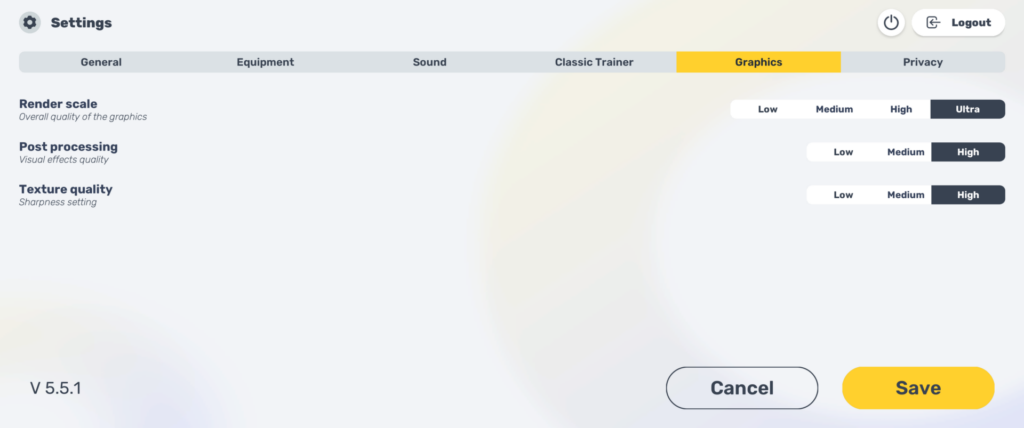
MyWhooshは美しいグラフィックが特徴ですが、端末によっては動作が重くなることがあります。設定画面の「Graphics」タブから「Render scale」を「Low」「Medium」「High」「Ultra」から選択でき、端末のスペックに応じて調整してください。「Post processing」や「Texture quality」も同様に調整可能です。フレームレートが安定しない場合は、画質を一段階下げることで改善されることが多いです。
Zwiftからのデータ移行方法
MyWhooshでは、Zwiftでのレベルや走行距離、獲得標高をMyWhooshアカウントに移行できる機能が提供されています。移行を行うと、Zwiftでの実績に応じたXP(経験値)、走行距離、獲得標高がMyWhooshアカウントに反映されます。移行後にログインするとXPに応じてレベルアップし、レベルアップ報酬としてコインも獲得できます。
Zwiftで累積データを確認する
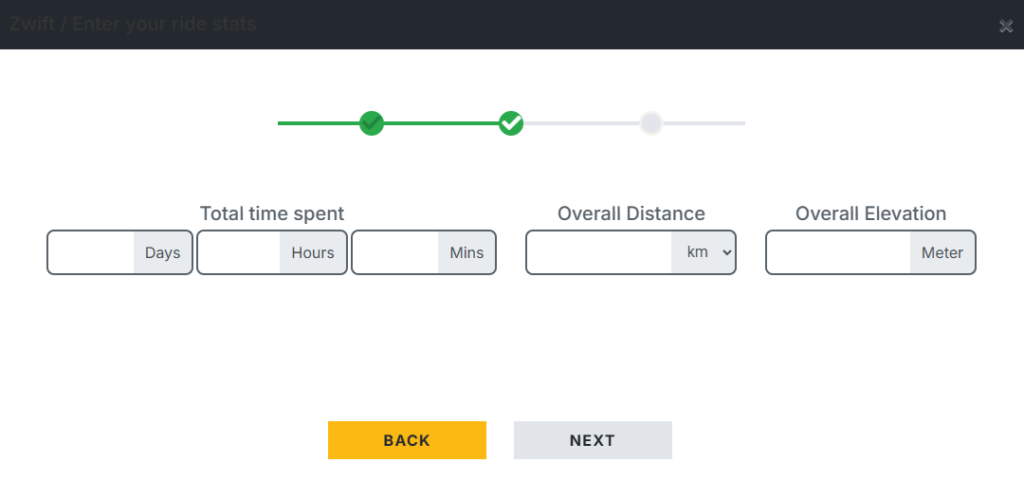
データ移行には、Zwiftでの総走行時間・総距離・総獲得標高を手動で入力する必要があります。Webブラウザから「zwift.com/ja/feed」にログインすると、右側に累積統計が表示されます。距離(km)、タイム(日・時間・分)、標高(m)を確認できます。
MyWhooshへの移行手順
移行はMyWhoosh公式サイトにログインし、プロフィールページのOVERVIEWタブにある「IMPORT」ボタンからデータインポート機能を利用します。

移行元のプラットフォームを選択する画面が表示されます。Zwift以外にもStrava、TrainerRoad、Rouvy、Bkoolからの移行にも対応しています。
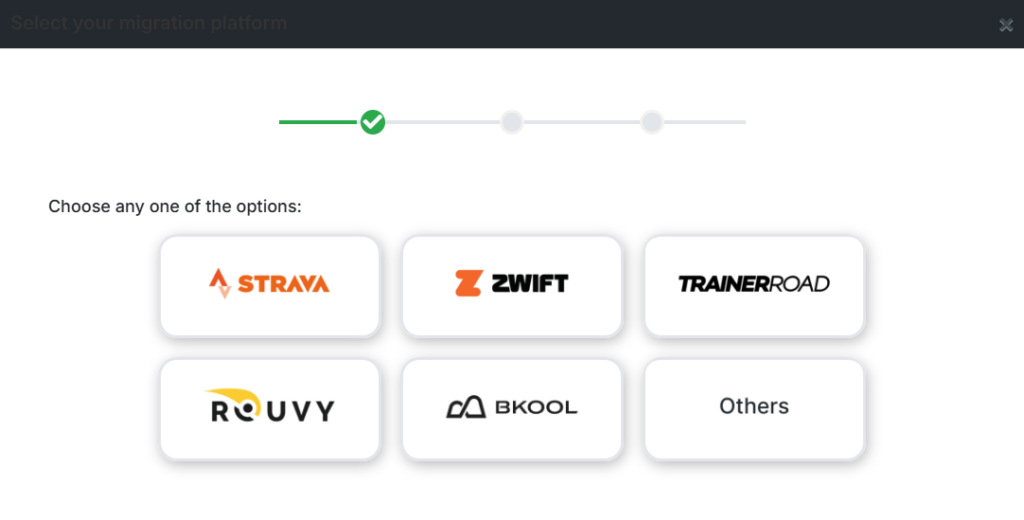
Zwiftを選択すると、総走行時間・総距離・総獲得標高を入力する画面が表示されます。先ほど確認した数値を入力してください。
最後に、Zwiftのプロフィールリンクと、統計データのスクリーンショットをアップロードします。プロフィールリンクは「zwift.com/ja/feed」にログインし、右側の「マイプロフィール」をクリックしてプロフィールページを開いたときのURL(例:zwift.com/ja/athlete/xxxxxxxx-xxxx-xxxx-xxxx-xxxxxxxxxxxx)です。証拠画像には、フィード画面右側の統計情報のスクリーンショットをアップロードします。
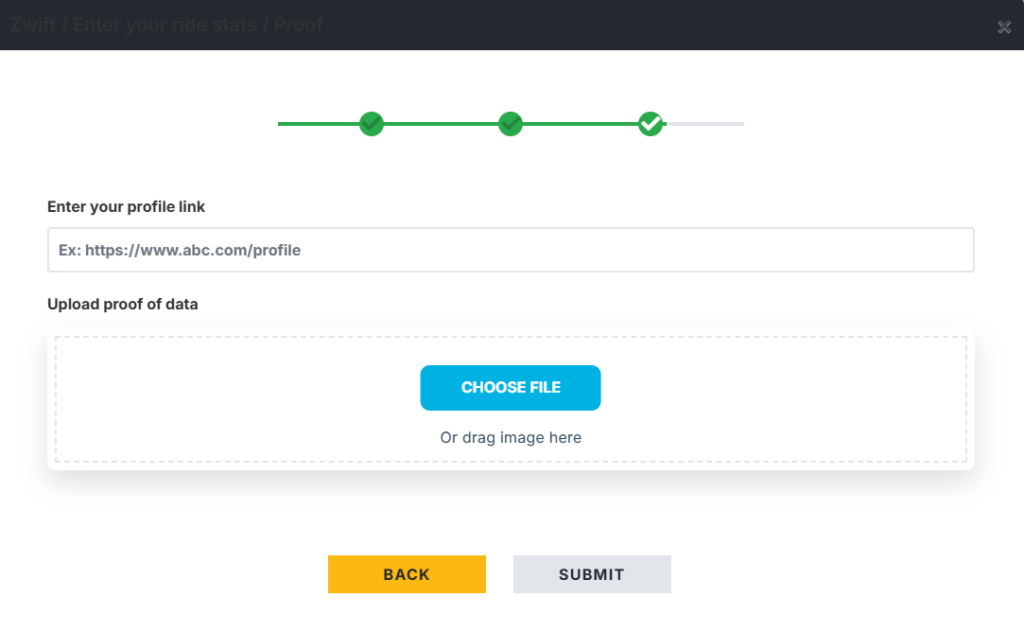
SUBMITボタンを押すと申請完了です。審査結果は7営業日以内にメールで届きます。
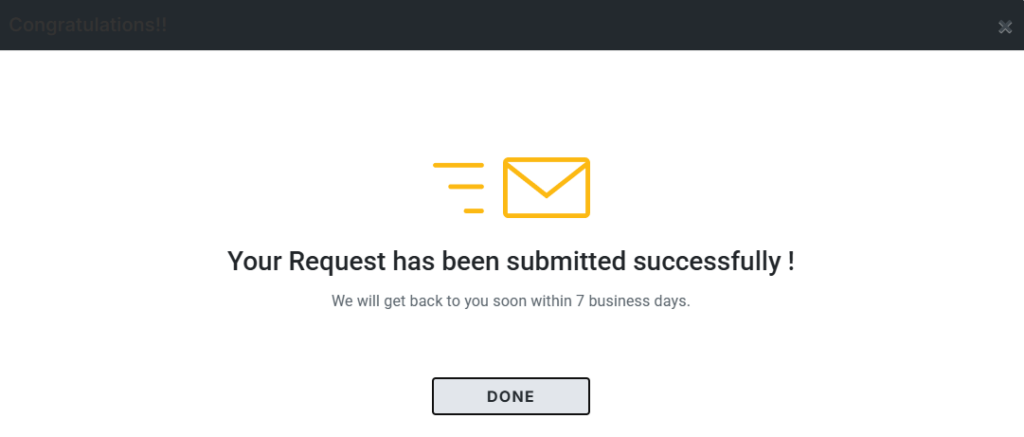
なお、この移行はあくまでレベルと走行記録の「見た目」の移行であり、Zwift側のデータが消えるわけではありません。Zwiftとの併用を続けることも可能です。
FTPテストの実施方法
MyWhooshでは、ワークアウトの強度設定にFTP(機能的作業閾値パワー)を使用します。正確なFTP値を設定することで、各トレーニングゾーンが適切に計算され、効果的なトレーニングが可能になります。
MyWhooshでFTPを測定する方法は主に3つあります。1つ目は20分間のFTPテストで、ウォームアップ後に20分間の全力走行を行い、その平均パワーの95%をFTPとして算出します。所要時間は約75分です。
2つ目はランプテスト(Ramp Test)で、徐々に負荷を上げていき、限界に達した時点の値からFTPを推定します。所要時間は約37分と短く、初心者にも取り組みやすい方法です。
3つ目はMyWhoosh独自の「Power Passport Test」です。6秒スプリント、3分、12分の3つの異なる時間でのパワーテストを行い、総合的なフィットネスレベルを評価します。FTPだけでなく、スプリント能力や無酸素能力も測定できる点が特徴です。
FTPテストは「Workouts」→「Testing」カテゴリから選択できます。テスト時はERGモードをオンにしておくことが推奨されています。FTPは8〜12週間ごとに再測定し、トレーニングの進捗に応じて更新することが一般的です。
外部サービス連携
MyWhooshはStravaおよびTrainingPeaksとの連携に対応しています。連携を設定しておくと、ライドデータが自動的にアップロードされ、トレーニング履歴の管理が便利になります。
連携設定はアプリ内ではなく、MyWhoosh公式サイトから行います。ブラウザでmywhoosh.comにログインし、「CONNECTIONS」ページを開きます。Strava、TrainingPeaks、その他のサービスが表示されるので、連携したいサービスの「Connect」ボタンをクリックし、各サービスのアカウントで認証を行えば連携完了です。
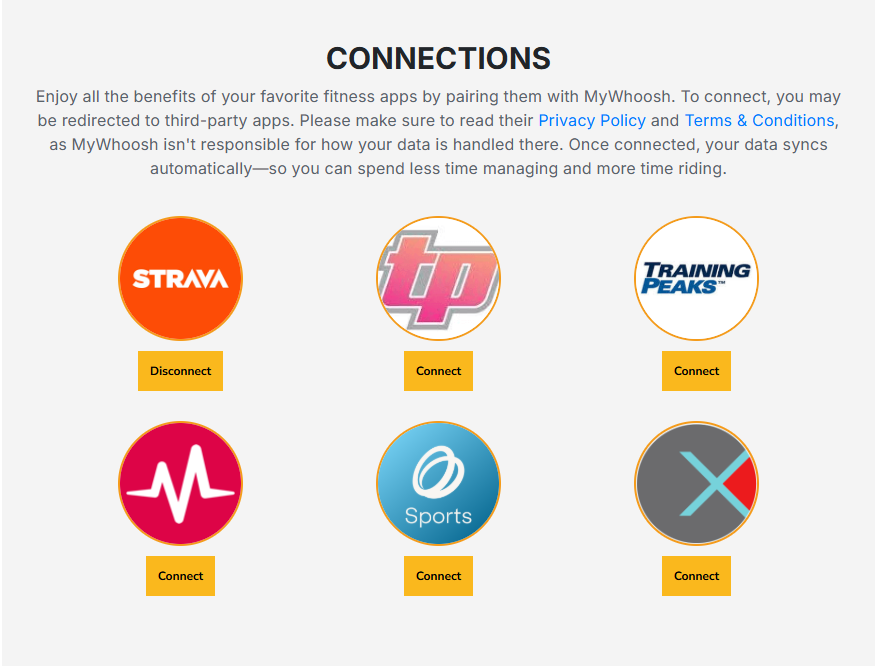
注意点として、現時点ではGarmin Connectへの直接連携には対応していません。Garmin Connectに記録を残したい場合は、Stravaを経由してインポートするか、FITファイルを手動でアップロードする必要があります。
その他の設定
MyWhooshの設定画面では、さまざまなカスタマイズが可能です。設定画面はゲーム内メニューから「Settings」を選択してアクセスします。
General(一般設定)
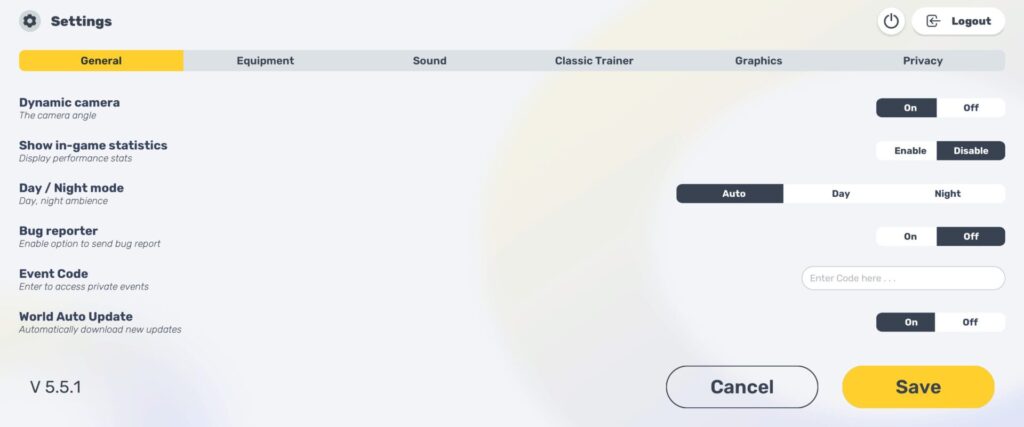
「General」タブでは、カメラアングルの動的切り替え、ゲーム内統計の表示、昼夜モードの切り替えなどを設定できます。「World Auto Update」をオンにしておくと、新しいワールドやアップデートが自動的にダウンロードされます。
Equipment(機材設定)
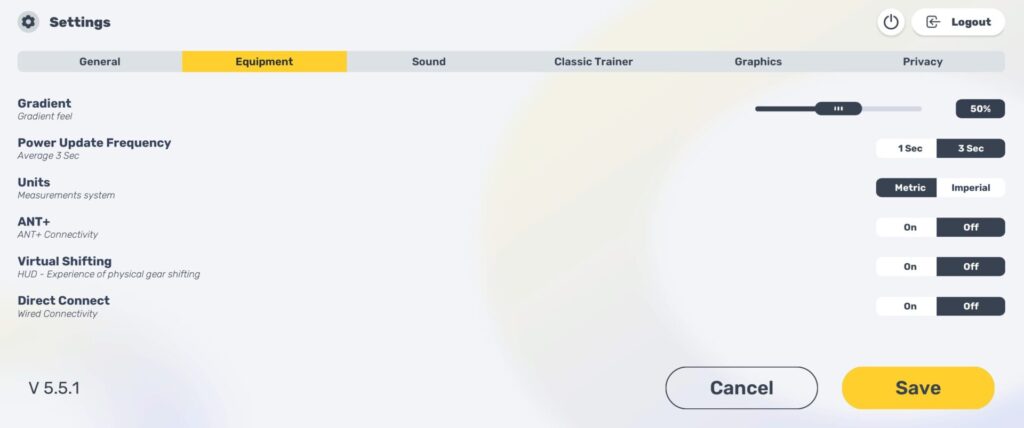
「Equipment」タブでは、勾配の感触(Gradient)、パワー更新頻度、単位(メトリック/インペリアル)、ANT+接続、バーチャルシフティングなどを設定できます。勾配の感触は50%がデフォルトで、数値を上げるとヒルクライムがよりハードに感じられます。
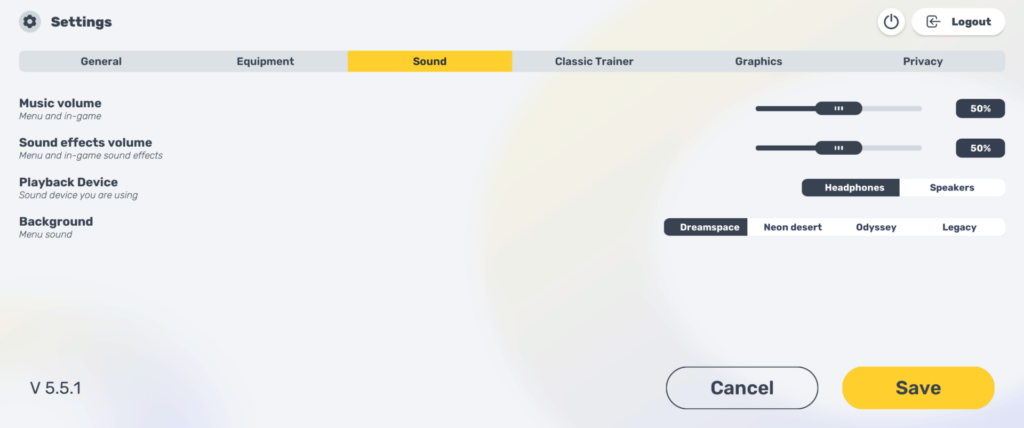
Sound(サウンド設定)
「Sound」タブでは、BGMや効果音のボリューム調整、再生デバイスの選択、バックグラウンドミュージックのテーマ選択が可能です。
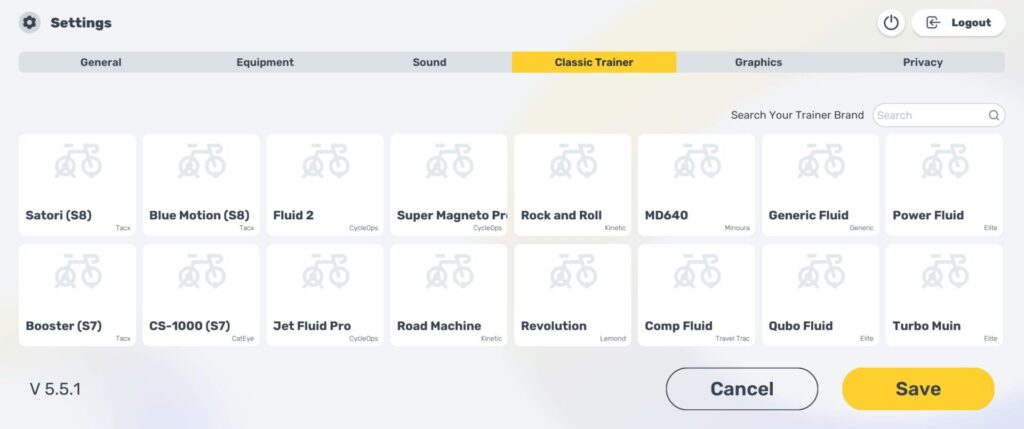
Classic Trainer(クラシックトレーナー)
スマートトレーナーではなく、クラシックトレーナー(非スマート)を使用している場合は、「Classic Trainer」タブから自分のトレーナーモデルを選択します。これにより、速度からパワーを推定する計算が適切に行われます。
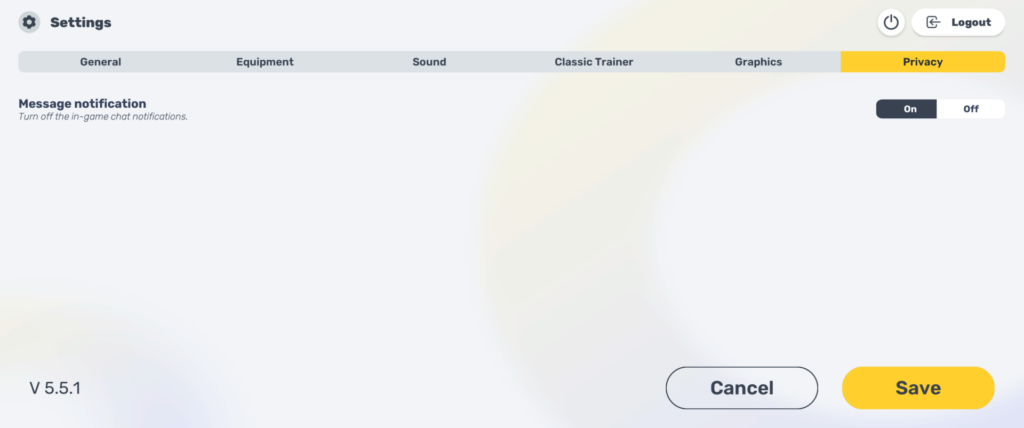
Privacy(プライバシー設定)
「Privacy」タブでは、ゲーム内チャットの通知をオン/オフできます。集中してトレーニングしたい場合はオフにしておくとよいでしょう。
よくあるトラブルと解決策
トレーナーが接続できない
他のアプリやデバイスでBluetoothが使用されていないか確認してください。スマートフォンの場合は、Bluetooth設定から不要なデバイスを解除し、MyWhoosh以外のトレーニングアプリを完全に終了させてから再接続を試みます。PCでANT+を使用している場合は、USB延長ケーブルでドングルをトレーナーの近くに設置すると安定することがあります。
ERGモードが効かない
トレーナーが「Controllable」として接続されているか確認してください。パワーメーターとしてのみ接続されている場合、負荷の自動調整は行われません。ペアリング画面でControllableのアイコンが表示されていることを確認し、必要に応じて再接続してください。
日本語で使いたい
残念ながらMyWhooshは現時点で日本語に対応していません。ただし、UIはシンプルでアイコンも直感的なため、基本的な操作は問題なく行えるという声が多く聞かれます。「RIDE」「WORKOUTS」「ROUTES」「SETTINGS」など、基本的な英単語を覚えておけば日常的な利用に困ることは少ないでしょう。
まとめ
MyWhooshへの乗り換えにより、年間24,000円のZwift利用料を節約しながら、UCI公認プラットフォームでのトレーニング環境を手に入れることができます。730以上のワークアウト、12のバーチャルワールド、Zwiftからのデータ移行機能など、無料とは思えない充実した機能が揃っています。
日本語非対応やコミュニティ規模の違いなど、Zwiftと比べて物足りない部分もありますが、ソロトレーニングやワークアウト中心の使い方であれば十分に満足できるクオリティです。まずは無料で試してみて、自分のトレーニングスタイルに合うかどうかを確かめてみてはいかがでしょうか。